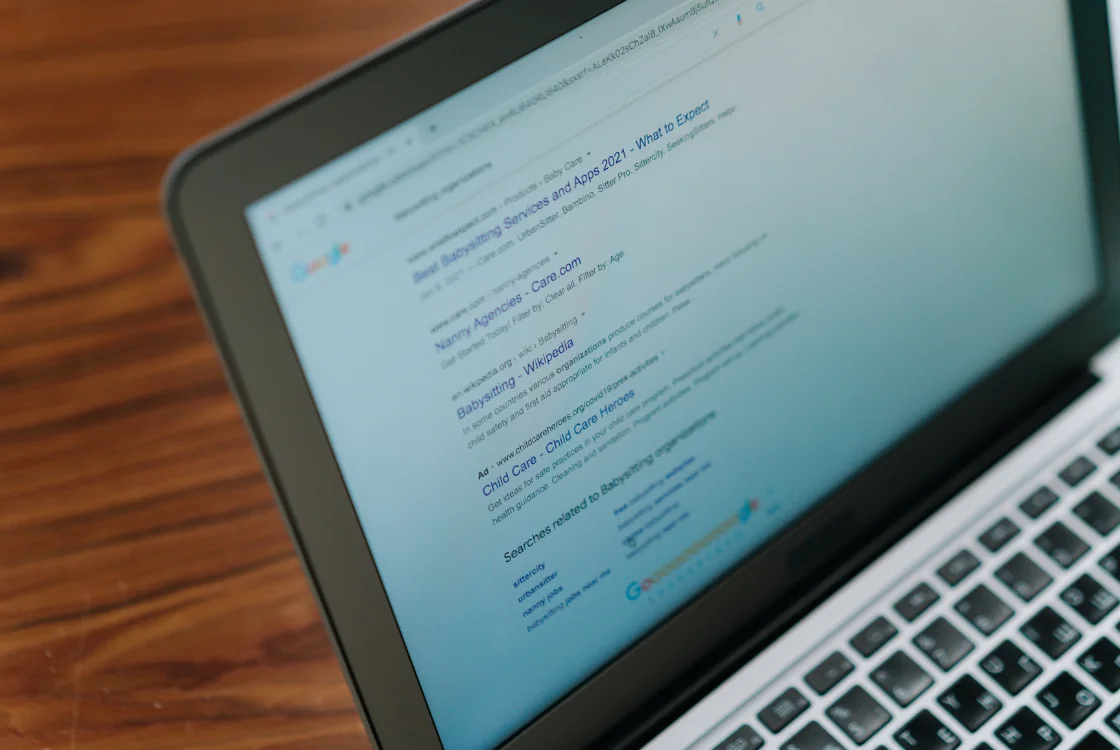
Google Ads (dahulu Google AdWords) tetap menjadi platform iklan online paling efektif untuk bisnis Indonesia di 2026 — terutama bagi yang ingin mendatangkan pengunjung yang siap beli ke website. Dengan budget mulai Rp50.000–100.000 per hari, bisnis kecil pun bisa muncul di halaman pertama Google untuk keyword yang relevan dengan produk atau layanan.
Tapi banyak pemula gagal di percobaan pertama: budget habis tanpa konversi, iklan tidak muncul, atau Quality Score rendah membuat CPC mahal. Panduan ini mengajarkan cara pasang Google Ads dari nol — setup akun, buat kampanye pertama, riset keyword, hingga tracking konversi — dengan pendekatan yang aman untuk pemula.
📌 Poin Utama Artikel Ini
- ✓ Setup akun Google Ads gratis dalam 15 menit; mulai iklan dengan budget Rp50.000–100.000 per hari
- ✓ Empat jenis kampanye utama: Search, Display, Shopping, Video — pilih sesuai tujuan bisnis
- ✓ Quality Score lebih penting dari budget besar — relevansi keyword + landing page = CPC murah
- ✓ Conversion tracking via Google Tag wajib disetup sebelum iklan jalan, bukan setelahnya
- ✓ Pemula sebaiknya mulai dari kampanye Search dengan bid manual untuk memahami mekanisme bid sebelum naik ke automated bidding
Persiapan Sebelum Pasang Google Ads
Sebelum membuat akun dan setup kampanye, pastikan bisnis Anda sudah memenuhi 4 prasyarat ini — tanpa ini, iklan akan boros tanpa hasil.
1. Website atau Landing Page yang Siap Konversi
Google Ads mengarahkan klik ke URL yang Anda tentukan. Jika landing page lambat, mobile-unfriendly, atau tidak ada CTA jelas — pengunjung kabur dan budget terbuang. Audit kecepatan website Anda dengan PageSpeed Insights, pastikan loading di bawah 3 detik di mobile, dan pastikan ada satu CTA dominan (form, WhatsApp, tombol beli) di atas lipatan.
2. Tujuan Konversi yang Spesifik dan Terukur
“Saya ingin lebih banyak penjualan” terlalu samar. Tujuan yang dapat di-track Google Ads: form submission, klik tombol WhatsApp, panggilan telepon, pembelian e-commerce, atau download lead magnet. Tentukan satu konversi utama per kampanye sebelum mulai.
3. Budget Realistis untuk Belajar (Bukan Untuk Profit)
Dua minggu pertama adalah masa belajar — budget Anda sebagian besar masuk ke “biaya data” untuk Google mempelajari pola konversi Anda. Mulai dengan budget yang siap “hilang”: Rp1.500.000–3.000.000 untuk bulan pertama. Jangan ekspektasi profit di bulan #1.
4. Akun Google Bisnis (Gmail) Aktif
Anda butuh akun Google standar untuk membuat akun Google Ads. Sebaiknya gunakan email khusus bisnis (bukan email personal) supaya akses lebih terjaga ketika tim berkembang.
Step 1: Buat Akun Google Ads dan Setup Awal
Setelah prasyarat siap, buat akun Google Ads. Ikuti langkah berikut tepat sesuai urutan supaya tidak terjebak di mode “Smart Mode” yang membatasi kontrol.
Daftar di Google Ads
Buka ads.google.com, klik “Mulai Sekarang”, login dengan akun Google bisnis Anda. Google akan menanyakan tujuan iklan utama — pilih yang paling sesuai (penjualan, lead, traffic). Penting: ketika muncul opsi “Smart Mode” vs “Expert Mode”, selalu pilih Expert Mode. Smart Mode membatasi setting penting seperti negative keyword dan bid manual.
Setup Billing Indonesia
Pilih negara Indonesia, time zone (GMT+07:00) Jakarta, dan currency IDR (Rp). Time zone & currency tidak bisa diubah setelah setup, jadi pilih dengan benar di awal. Untuk pembayaran, pilih kartu kredit/debit (Visa/Mastercard) atau billing manual via transfer bank — keduanya tersedia untuk akun Indonesia.
Verifikasi Email & Setup 2-Factor Authentication
Aktifkan 2FA di akun Google Anda sebelum mulai iklan. Akun Google Ads dengan billing aktif menjadi target umum untuk akun takeover — 2FA mencegah loss budget dari akses ilegal.
Skip Pembuatan Iklan Pertama (Sementara)
Google akan memandu Anda membuat iklan pertama saat onboarding. Skip atau pause kampanye ini. Tujuannya: Anda belum tahu cara setup proper, jangan biarkan budget keluar untuk iklan yang belum siap. Pause kampanye dari menu Campaigns.
Step 2: Membuat Kampanye Pertama Anda
Setelah akun siap, saatnya membuat kampanye yang sesungguhnya. Untuk pemula, mulai dengan satu kampanye Search saja — kuasai dulu mekanismenya, baru ekspansi ke jenis lain.
Pilih Jenis Kampanye: Search untuk Pemula
Google Ads punya 5 jenis kampanye utama: Search (text ads di hasil pencarian), Display (banner di website partner), Shopping (untuk e-commerce dengan feed produk), Video (YouTube), dan Performance Max (otomatis di semua jaringan). Untuk pemula, mulai dari Search — paling jelas hasilnya, paling mudah dianalisis, dan langsung menjangkau orang yang sudah aktif mencari produk Anda.
Tentukan Tujuan Kampanye
Google akan minta Anda pilih tujuan: Sales, Leads, Website Traffic, atau “Create campaign without goal guidance”. Untuk kontrol maksimal, pilih opsi terakhir — opsi dengan goal guidance kadang menambahkan pengaturan tersembunyi yang sulit diubah.
Targeting Geografis & Bahasa
Set lokasi target spesifik: kota, provinsi, atau radius dari satu titik. Hindari setting “All countries” — ini tipuan paling umum yang menghabiskan budget pada klik dari negara lain. Untuk bisnis lokal, set Indonesia → kota target saja. Bahasa: pilih Bahasa Indonesia + Bahasa Inggris (banyak pengguna Indonesia menggunakan keyword campuran).
Struktur Ad Group: Satu Tema, Satu Ad Group
Ad group adalah container yang mengelompokkan keyword + iklan. Aturan penting: satu ad group = satu tema produk/layanan. Misalnya untuk jasa pembuatan website, buat ad group terpisah untuk “jasa website company profile”, “jasa website toko online”, “jasa website landing page” — bukan satu ad group berisi semuanya. Ini meningkatkan Quality Score karena keyword dan iklan jadi sangat relevan satu sama lain.
Step 3: Riset & Setting Keyword + Bid Strategy
Keyword adalah jantung kampanye Search. Pilihan keyword yang tepat menentukan apakah iklan Anda dilihat oleh orang yang siap beli atau cuma window-shopper.
Riset Keyword dengan Google Keyword Planner
Google Keyword Planner gratis di dalam akun Google Ads (menu Tools → Keyword Planner). Mulai dengan 5–10 seed keyword utama yang menggambarkan layanan Anda. Keyword Planner akan memberi: search volume bulanan, kompetisi (Low/Medium/High), dan rekomendasi bid. Pilih kombinasi keyword: 3–5 keyword volume tinggi (1.000+/bulan) + 10–15 long-tail keyword (100–500/bulan). Long-tail biasanya lebih murah dan konversi lebih tinggi karena intent lebih spesifik.
Pilih Match Type yang Tepat
Match type menentukan seberapa ketat Google match keyword Anda dengan query pencarian user:
- Broad Match — mencocokkan semua variasi & sinonim. Jangkauan luas tapi sering dapat klik tidak relevan. Hindari di awal.
- Phrase Match (“kata kunci”) — query harus mengandung frasa Anda. Sweet spot untuk pemula.
- Exact Match [kata kunci] — query harus persis (atau variasi sangat dekat). Trafik sedikit tapi paling relevan.
Rekomendasi pemula: mulai 80% Phrase Match + 20% Exact Match. Hindari Broad Match sampai Anda paham pola query yang masuk.
Setup Negative Keywords dari Hari Pertama
Negative keyword adalah kata yang tidak boleh men-trigger iklan Anda. Contoh: jika Anda jual jasa website premium, tambah negative keyword “gratis”, “free”, “tutorial”, “download”, “template” — ini menghemat budget dari klik orang yang bukan target market. Buat list 20–30 negative keyword umum sebelum kampanye jalan, lalu update mingguan dari report Search Terms.
Bid Strategy: Manual CPC untuk Pemula
Google menawarkan banyak strategi bid otomatis (Maximize Clicks, Target CPA, Maximize Conversions, dll). Tapi semua butuh data konversi minimum 30/bulan untuk berfungsi optimal. Pemula tidak punya data ini di awal. Mulai dengan Manual CPC dengan bid Rp2.000–5.000 per keyword. Setelah 30 hari + 30+ konversi, baru pertimbangkan beralih ke Maximize Conversions atau Target CPA.
Step 4: Tracking Konversi & Optimasi Mingguan
Tanpa conversion tracking, Anda buta. Anda akan melihat klik dan biaya tapi tidak tahu mana keyword/iklan yang menghasilkan leads/penjualan.
Setup Google Tag via Google Tag Manager
Cara paling reliable: install Google Tag Manager (GTM) di website Anda, lalu deploy Google Ads Conversion Tag via GTM. Untuk WordPress, pakai plugin Site Kit by Google atau WPCode untuk install GTM tag tanpa edit theme. Buat conversion action di Google Ads (menu Tools → Conversions), set tipe konversi (Form submit, Phone call, Purchase), set nilai konversi (estimasi nilai 1 lead/sale untuk bisnis Anda).
Hubungkan dengan Google Analytics 4
Link akun Google Ads dengan property GA4 Anda. Ini memungkinkan: import konversi GA4 ke Google Ads, audience remarketing dari behavior GA4, dan attribution data lebih kaya (multi-touch attribution). Setting di menu Tools → Linked accounts → Google Analytics 4.
Optimasi Mingguan: 3 Action Wajib
Setiap minggu (jadwalkan slot 30 menit fixed), lakukan 3 hal:
- Review Search Terms report — lihat query nyata yang men-trigger iklan. Tambahkan keyword baru yang konversi ke ad group, blokir query tidak relevan via negative keyword.
- Pause keyword berkinerja buruk — keyword dengan 100+ klik tanpa konversi dalam 14 hari dipause. Alokasikan budget ke keyword yang konversi.
- Test 2 variasi iklan per ad group — Google rotasi otomatis dan tunjukkan mana yang Click-Through Rate (CTR) lebih tinggi. Setelah ada pemenang jelas (CTR 30% lebih tinggi, statistical significance), pause yang loser, buat variasi baru.
Referensi
- Google Ads Help — Create your first campaign
- WordStream — Complete Google Ads Guide for Beginners
- Search Engine Land — PPC News & Best Practices
- Search Engine Journal — Google Ads & PPC Resources
- HubSpot — How to Set Up a Google Ads Campaign
Untuk strategi lebih luas tentang positioning Google Ads dalam mix marketing bisnis Indonesia, baca panduan Google Ads untuk bisnis Indonesia. Sebelum kampanye jalan, pastikan juga landing page Anda dioptimasi untuk konversi dan kecepatan website sudah memenuhi standar Core Web Vitals.
Butuh bantuan setup Google Ads dari nol?
Tim Webzoo siap konsultasi gratis: dari setup akun, struktur kampanye, hingga optimasi bid sesuai bisnis Anda.